iPhone7で撮影した4K MOVファイルを、4K MP4に変換する方法
変換スタジオ7は、4K動画を、別形式の4K動画/HD動画/一般動画に変換できます。
このページでは、iPhone7で撮影した4KのMOVファイルを、4KのMP4に変換する方法をご紹介します。
簡単な3ステップで、変換できます。
①iPhone7で撮影した4K 動画を取り込みます。
②出力を4K MP4に変換します。
③4K動画を変換します。
4K動画変換ソフト「4K・HD動画変換スタジオ7」を無料で試せます。
手順1 :動画ファイルを取り込みます
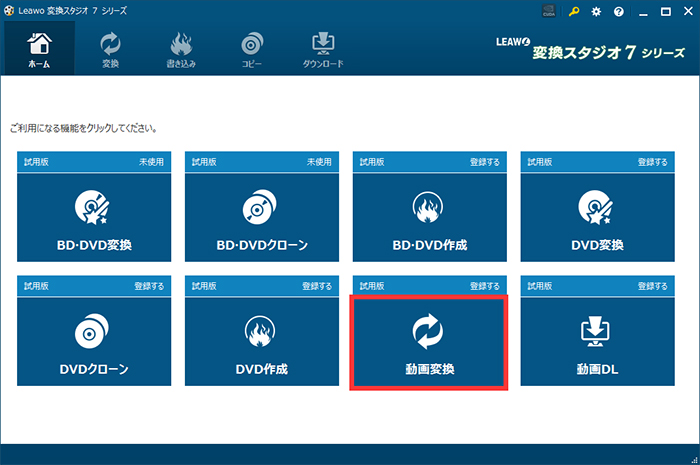
「変換スタジオ7 シリーズ」プログラムを起動し、「動画変換」機能ボタンをクリックします。
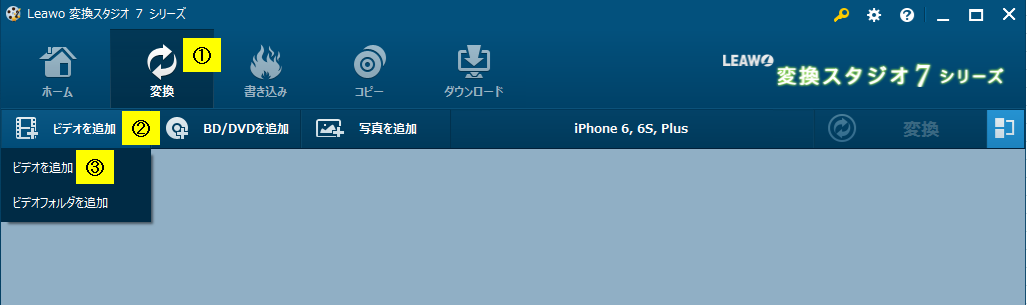
「ビデオを追加」ボタンをクリックして、変換したい4K動画ファイルを取り込みます。
① 「変換」画面が表示されます。
② 「ビデオを追加」ボタンをクリックします。
③ プルダウンメニューから「ビデオを追加」を選択します。
④ 変換したいiPhone 4K MOVファイルを選択します。
手順2 :出力を4K MP4に変換します。
iPhone 7 4K MOV動画ファイルが追加されました。
出力ファイルを変更します。
① 「MP4 Video」をクリックします。
②「変更」ボタンをクリックします。

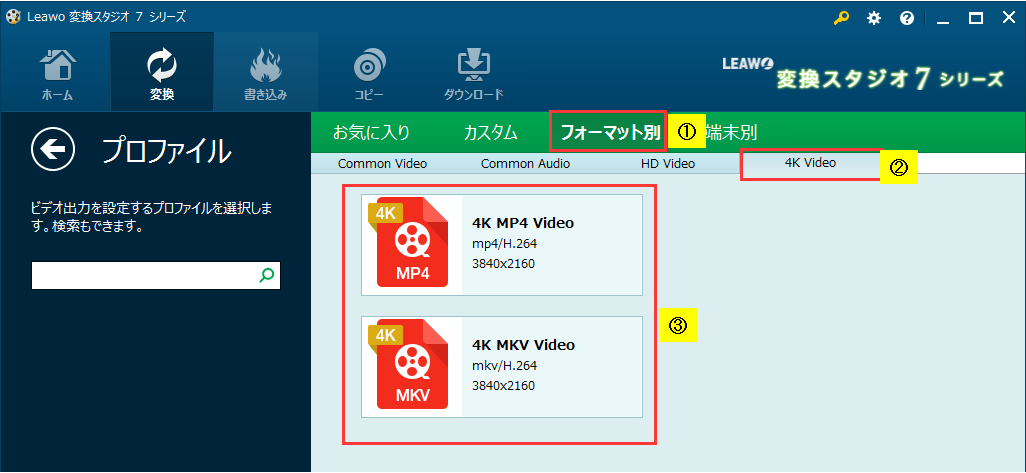
出力のプロファイルを選択します。
①「フォーマット別」をクリックします。
②「4K Video」をクリックします。
③4K 動画のプロファイル一覧が表示されます。「4K MP4 Video」を選択します。
手順2 :iPhone 4K動画を変換します。
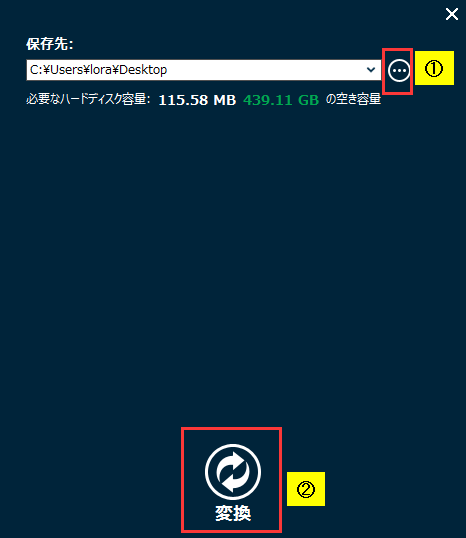
4k動画ファイル一覧に戻ります、右上の「変換」ボタンをクリックします。
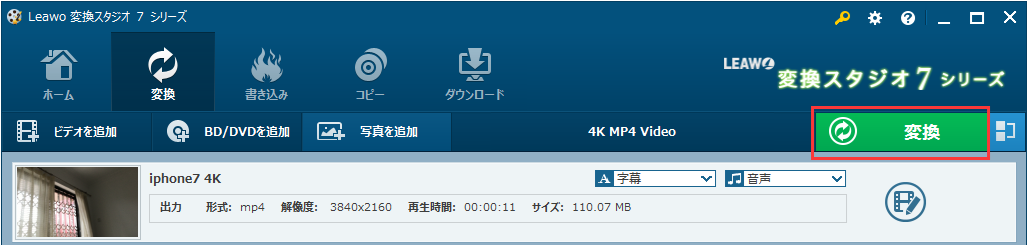
① 出力の保存先を設定します。
② 「変換」ボタンをクリックして4k動画の変換を開始します。
iPhone7 4K動画の変換も簡単3ステップで完了です!
変換スタジオ7 シリーズTips ~ 動画変換
admin2019-08-16T09:56:10+00:00 admin2016-06-12T17:04:09+00:00 admin2016-06-12T18:50:14+00:00 admin2019-05-24T13:55:12+00:00 admin2016-06-12T16:53:56+00:00 admin2017-06-01T14:31:39+00:00 admin2017-06-12T12:04:45+00:00 admin2017-01-05T16:08:29+00:00 admin2016-09-23T18:02:04+00:00 admin2016-06-12T17:30:18+00:00 admin2016-08-05T12:10:54+00:00 admin2018-11-16T11:05:02+00:00 admin2016-06-15T17:22:24+00:00 admin2016-06-15T16:02:19+00:00 admin2016-06-14T16:35:07+00:00 admin2016-06-12T17:05:49+00:00 admin2020-01-09T16:24:23+00:00 admin2019-11-26T10:46:16+00:00 admin2018-05-28T12:04:36+00:00 admin2017-08-22T18:32:33+00:00 admin2019-06-19T15:34:27+00:00 admin2016-06-12T16:14:57+00:00 admin2016-06-12T15:55:50+00:00 admin2016-06-12T15:38:55+00:00 admin2016-06-12T15:21:18+00:00 admin2020-01-17T10:26:05+00:00 admin2016-06-12T14:54:31+00:00 admin2016-06-13T15:30:44+00:00 admin2017-05-24T12:58:23+00:00 admin2016-08-26T19:00:42+00:00 admin2018-10-11T20:58:12+00:00 admin2017-10-31T11:09:34+00:00 admin2016-04-13T12:27:50+00:00 admin2016-04-13T21:07:42+00:00 admin2016-04-13T21:25:02+00:00 admin2016-04-13T21:26:10+00:00 admin2016-04-13T21:31:00+00:00 admin2016-06-13T13:27:10+00:00 admin2016-06-12T14:55:21+00:00 