
変換スタジオ7 シリーズ 製品活用方法(Tips)
BD&DVD変換スタジオ7 でBDやDVDビデオから、3D動画を作成する方法(赤・青眼鏡用)
本ページではBD&DVD変換スタジオ7 を使ってBD(ブルーレイディスク)やDVDを3D動画に変換する方法をご紹介します。
「BD&DVD変換スタジオ7」
無料で試せます。↓ のボタンをクリック!
手順1 :BD/DVDの取り込み
ソフトをインストール後、「変換スタジオ7 シリーズ」を起動します。
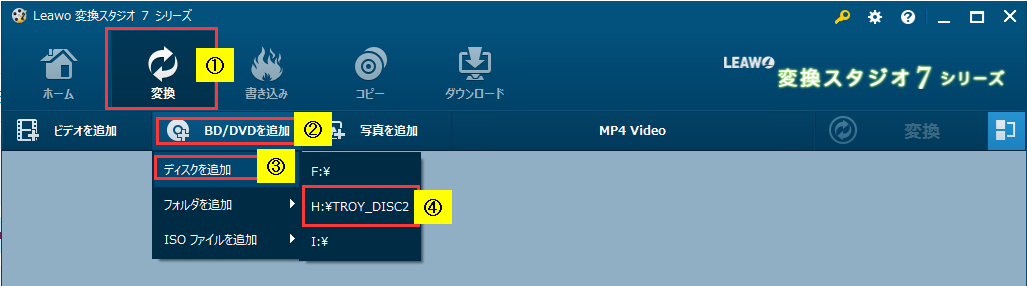
①画面上の「変換」タブをクリックして変換機能画面を開きます。
②「BD/DVDを追加」ボタンをクリックします。
③ サブメニューの「ディスクを追加」をクリックします。
④ 変換したいディスクを選択します。
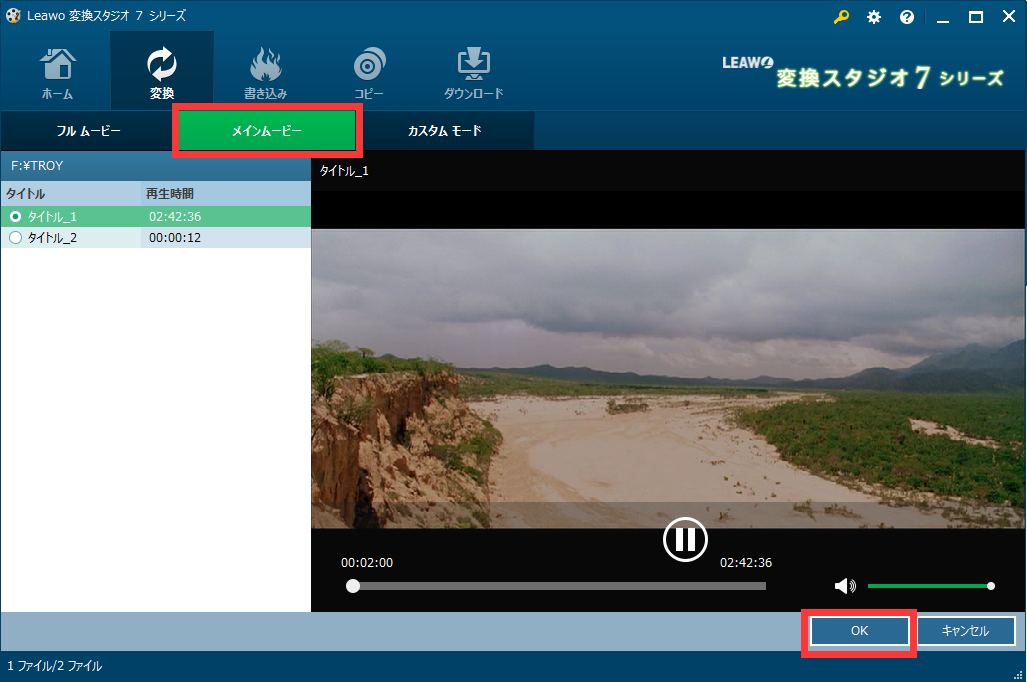
取り込みのモードを選択します。
3つのモードがあります。
フルムービー: すべてのファイルを読み込みします。
メインムービー: ディスク内のメインムービーのみを読み込みします。
カスタム: 変換するファイルを任意に選択してを読み込みします。
ここでは「メインムービー」モードを選択します。選択した後は「OK」ボタンをクリックします。
手順2 :3D設定をする
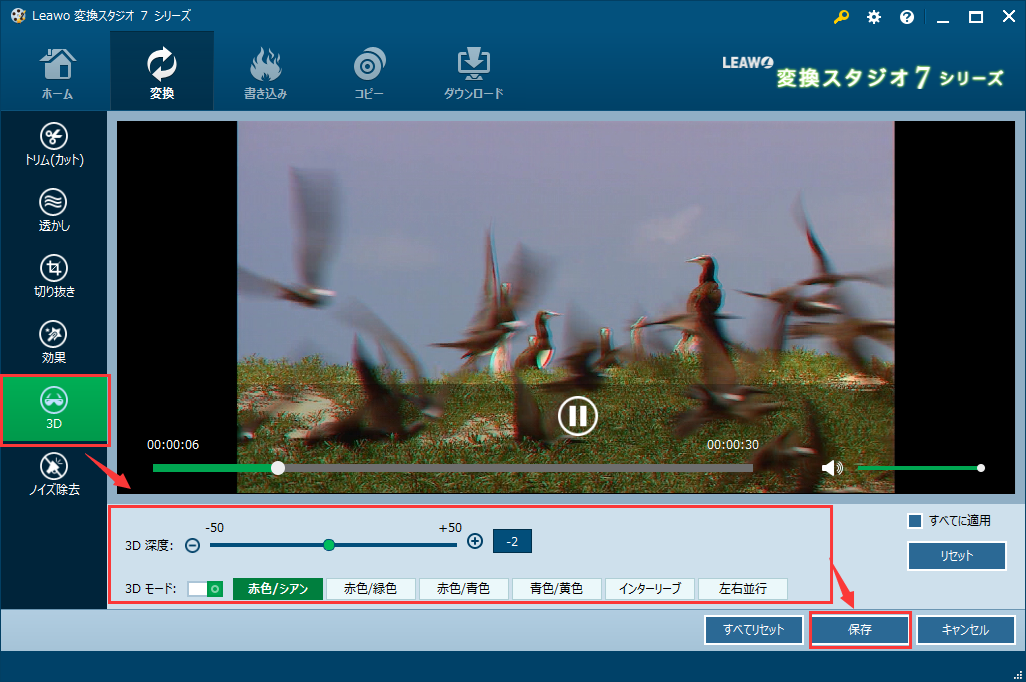
3Dに変換したい動画の右の「編集」ボタンをクリックします。
動画の編集画面が表示されます。
「3D」機能タブをクリックして3Dの設定画面が開きます。
1)3Dモードを【オン】にします。
2)ジェムソフトのメガネでみる場合は「赤色/シアン」を選択します。
3)3D深度を設定します。何度か3D動画変換し、ご自身が鑑賞しやすい深度を確認するのがおすすめです。
設定が完了したら、「保存」ボタンをクリックします。
手順3 :ファイル形式を指定して変換する
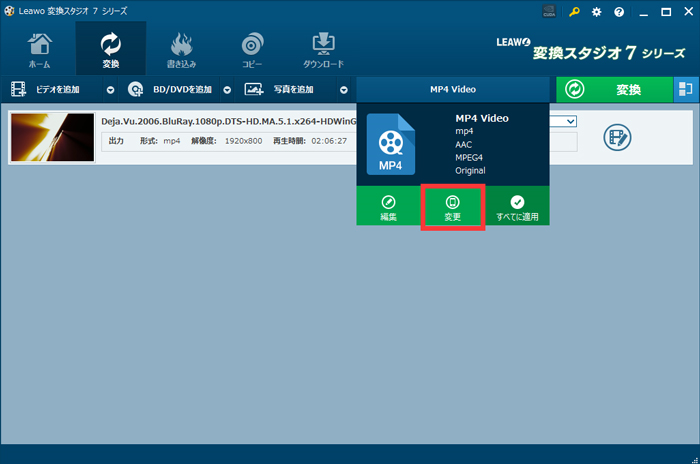
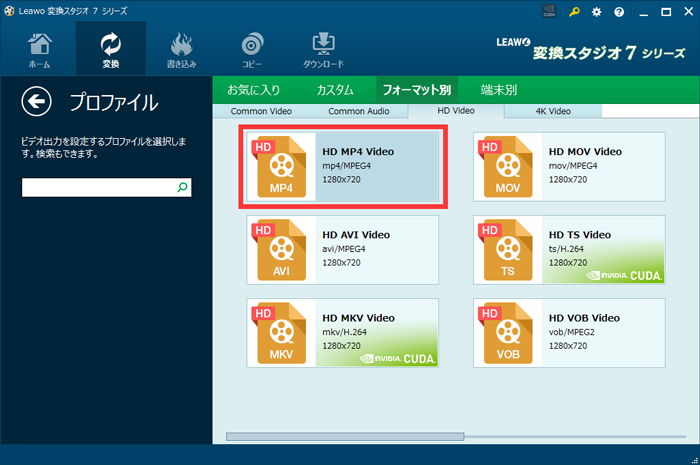
ここでは汎用性のあるHD動画 MP4に変換します。
画面上の出力形式をクリックし、出力形式を編集できる画面を表示させます。
「変更」ボタンをクリックします。
「フォーマット別」の「HD Video」タブをクリックします。
ここはHD動画形式一覧の「HD MP4 VIDEO」をクリックします。
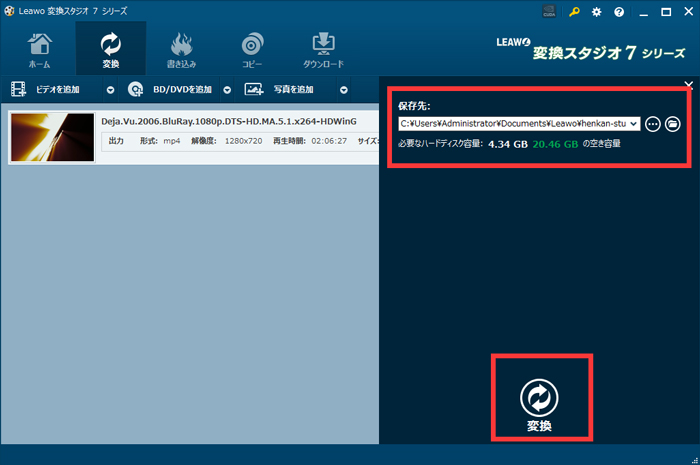
保存先を設定し、「変換」ボタンをクリックして変換を始めましょう!
BD/DVDから3D動画を作成する方法は以上となります。