
変換スタジオ7 シリーズ 製品活用方法(Tips)
4:3のビデオを16:9に変換する方法
昔撮影したビデオや、ハードディスクに保存された4:3のビデオを横長の16:9に変換する方法です。
ビデオキャプチャーカードやUSBのキャプチャーユニットを使用して16:9の動画を誤って4:3の比率でキャプチャーした場合に、以下の方法を4:3から16:9に戻すことが可能です。
それ以外に16:9がデフォルトのYouTube に4:3の画面比率のビデオを投稿したり、
ビデオ編集時過去に撮りたためたに4:3のビデオクリップを16:9のビデオに変換することも可能です。
まずはビデオ変換・編集ソフト 変換スタジオ7 CompleteBOX ULTRA
手順1:動画ファイルを取り込みます
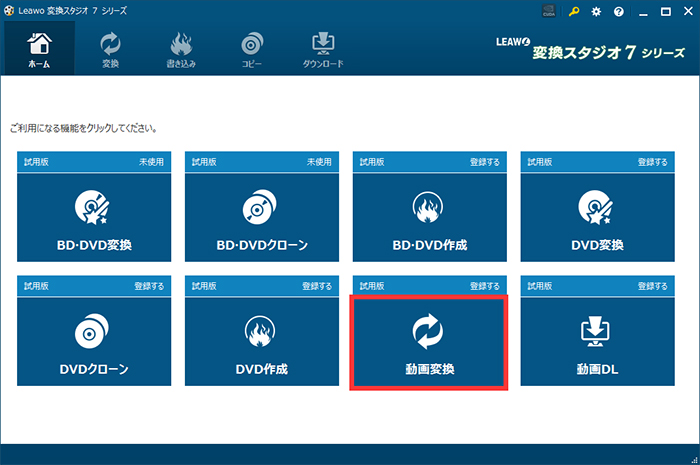
「変換スタジオ7 シリーズ」プログラムを起動し、「動画変換」機能ボタンをクリックします。
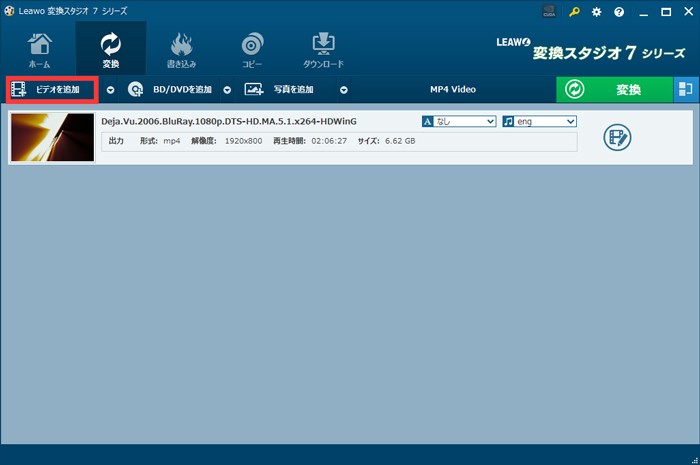
「ビデオを追加」ボタンをクリックして、16:9に変換したい4:3動画を取り込みます。
手順2 :4:3を16:9に変換に関する設定。
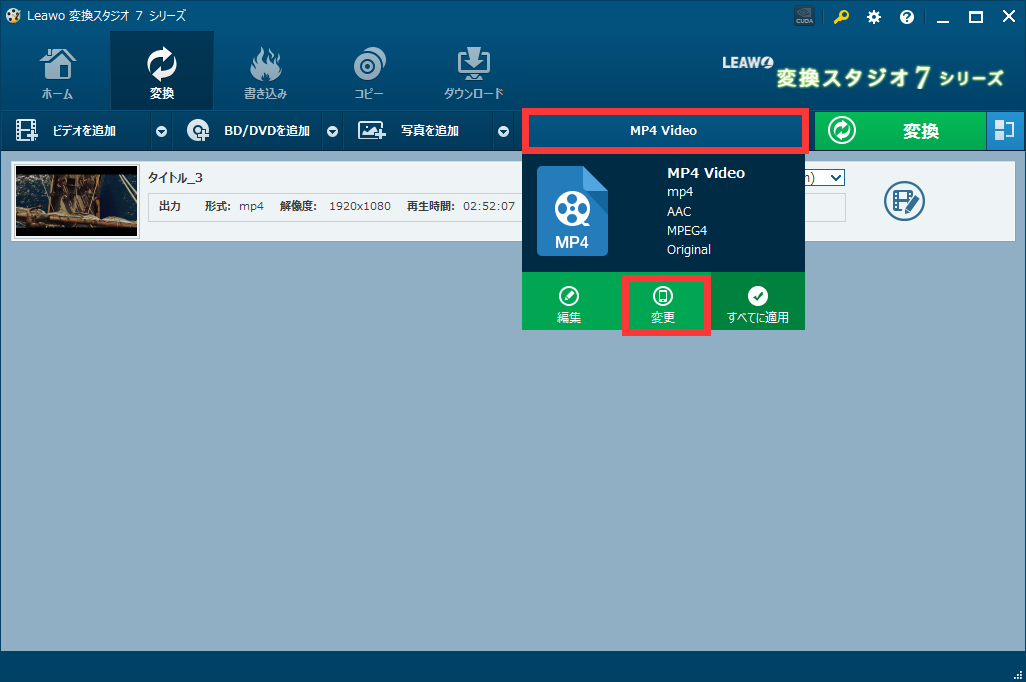
MP4 Videoをクリックして、表示される画面で「編集」ボタンをクリックします。
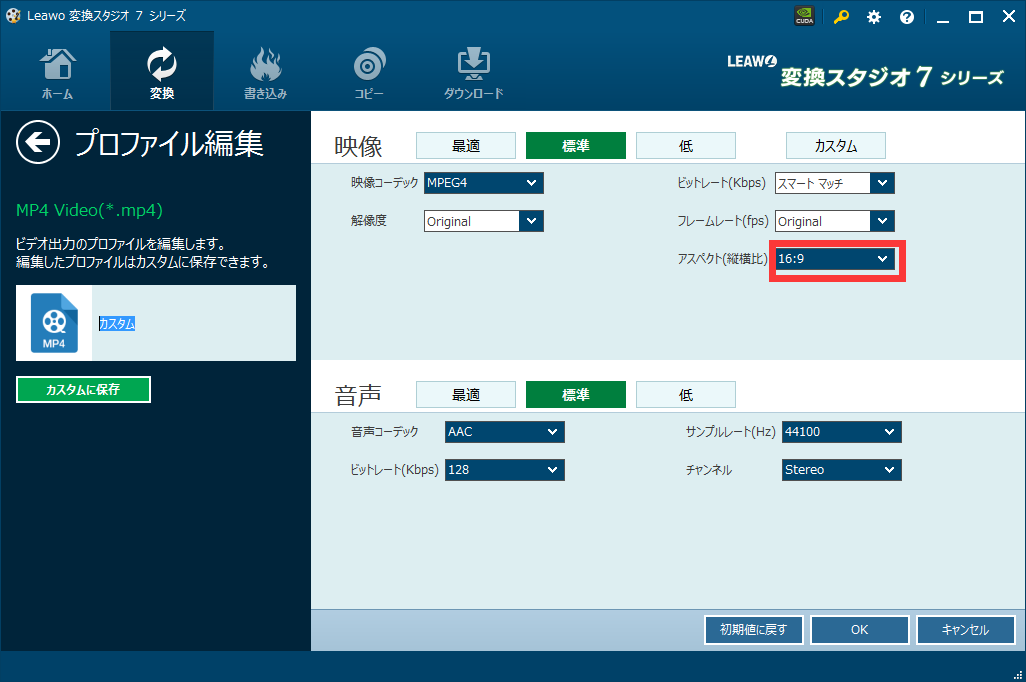
プロファイル設定の「アスペクト比」を16:9に選んでから、画面下部の「OK」ボタンをクリックします。
ファイル一覧画面に戻ります。
16:9に変換したい動画のの右の「編集」ボタンをクリックします。
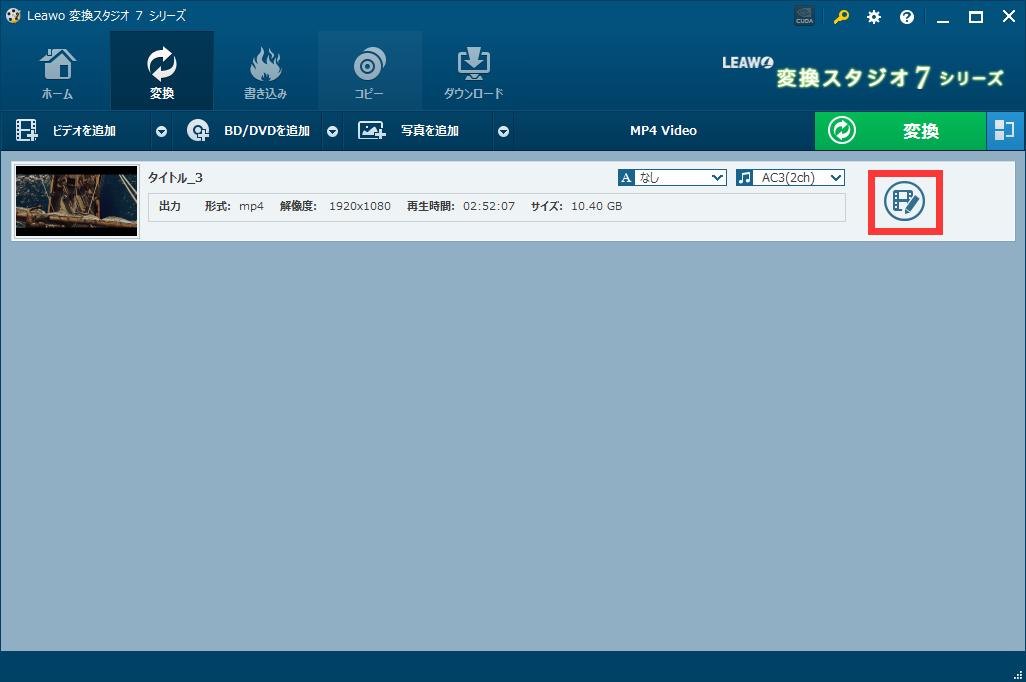
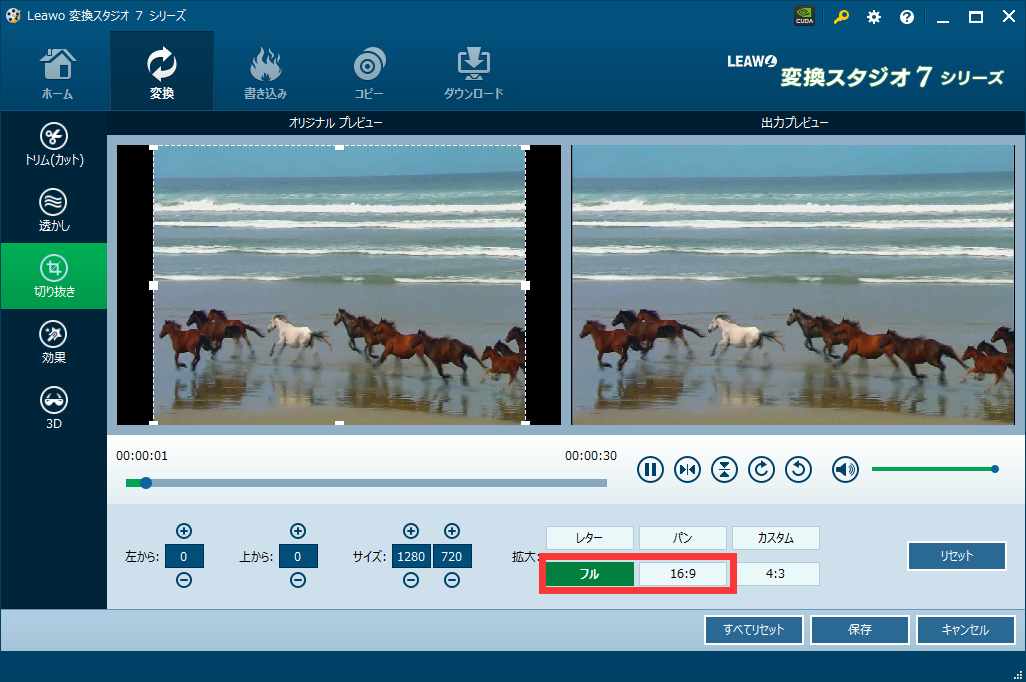
ビデオの編集で手動的に映像画面を16:9になる必要があります。
左右の黒枠をトリミングして、「拡大」を「フル」または「16:9」を選んでから、「保存」ボタンをクリックしてください。
手順3 :動画を変換する
画面右上の「変換」ボタンをクリックしましょう。
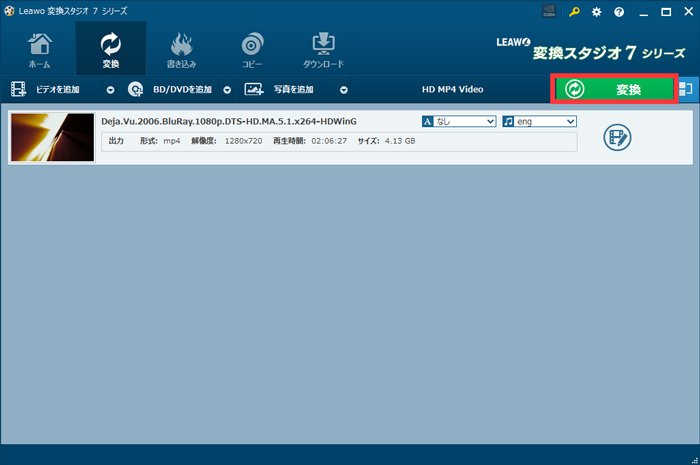
3ステップで4:3のビデオを16:9に変換することができました!