配置済みの写真やビデオを差し替える方法
dogaの、配置した後で、写真を差し替える方法をご紹介します。
手順1
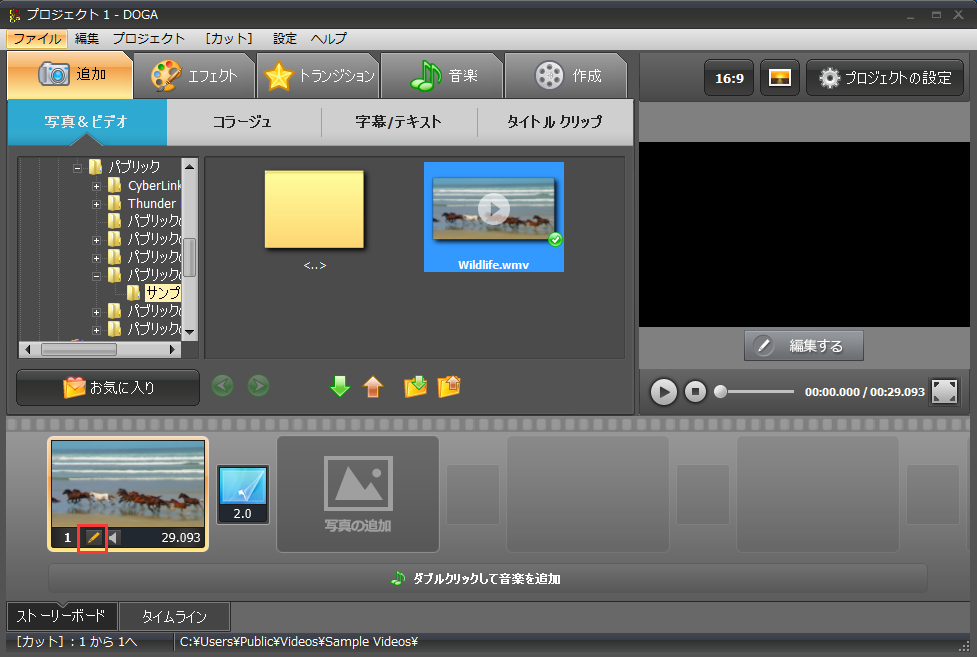
ストーリーボードタブで、差し替えたい動画や写真画面上の鉛筆のような編集ボタンをクリックします。
手順2
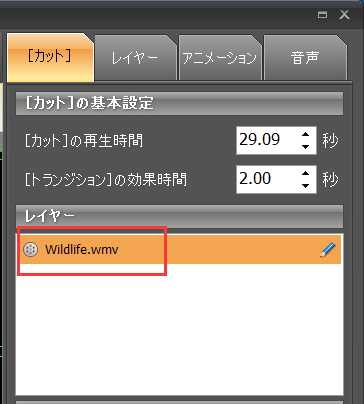
[カット]の編集画面が表示されます。
差し替えたい写真やビデオのレイヤー編集画面を表示するには、
二つの方法はあります。
方法①: [カット]タブで写真やビデオのレイヤーをダブルクリックします。
方法②:[カット]タブで写真やビデオのレイヤーを選択し、画面上部の「レイヤー」タブをクリックします。
手順3
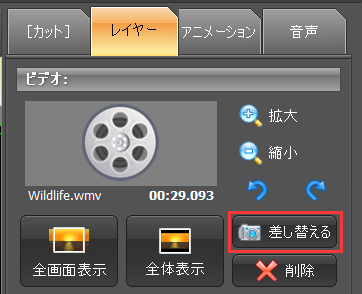
写真やビデオの「レイヤー」編集画面で「差し替える」ボタンをクリックします。
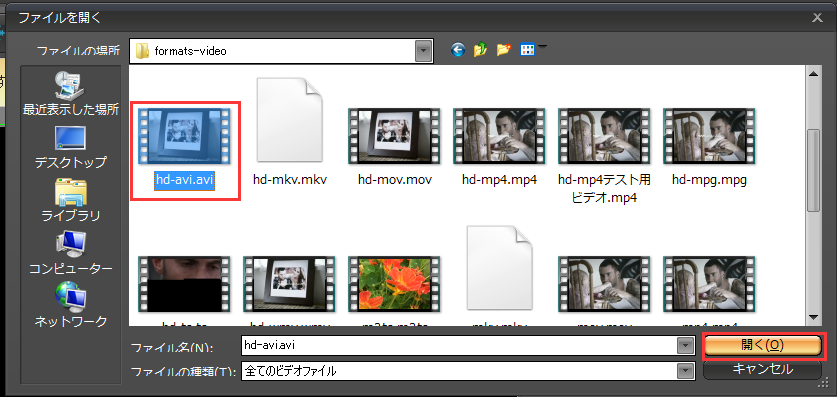
目的のファイルを選択して、「開く」ボタンをクリックします。
手順4
写真やビデオが差し替えられました。
画面下部の「保存」ボタンをクリックします。

doga Tips ~ 写真とビデオと音楽の追加・編集
admin2020-01-06T12:36:42+00:00 admin2020-01-06T12:35:06+00:00 admin2016-06-23T16:20:42+00:00 admin2017-06-21T13:07:42+00:00 admin2017-06-21T12:21:27+00:00 admin2016-11-07T12:00:22+00:00 admin2016-11-06T16:26:29+00:00 admin2016-11-06T14:57:15+00:00 admin2016-11-04T19:37:24+00:00 admin2016-11-04T18:12:57+00:00 admin2016-11-04T17:29:49+00:00 admin2016-08-31T18:20:53+00:00 admin2016-08-31T16:47:04+00:00 admin2016-08-15T19:40:13+00:00 admin2016-08-15T19:09:14+00:00 admin2016-08-15T18:50:05+00:00 配置済みの写真やビデオを差し替える方法
