dogaで動画のサムネイルを変更する方法
dogaでは、動画のサムネイル画像は自動的に設定されます。
サムネイル画像は、再生中の動画映像から任意に変更することができます。
ここでは、
dogaで追加した動画のサムネイルを設定する方法をご紹介します。
写真とビデオと音楽を編集して最高の動画を作れるソフト doga は
無料で試せます。↓
手順1
追加した動画のサムネイル上の編集ボタンをクリックして、
このスライドの編集画面開きます。

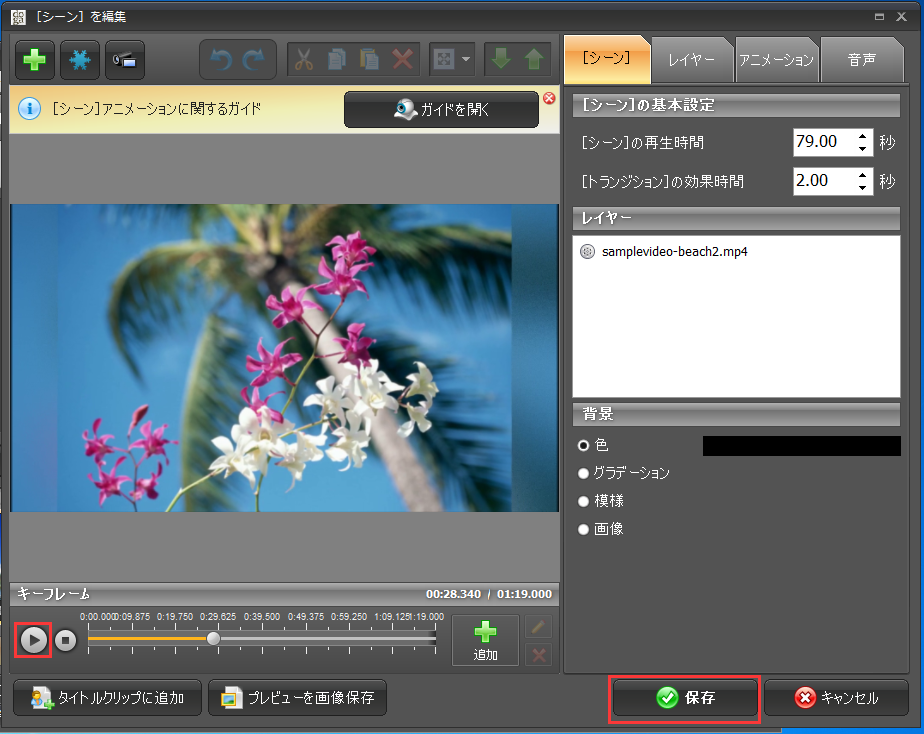
手順2
ビデオの再生ボタンをクリックして、
サムネイルとして利用したい画面で
再生ボタンを再度クリックし、動画の再生を一時停止します。
次に、「保存」ボタンをクリックします。
手順3
製品のメイン画面に戻しました。
動画のサムネイルは既に手順2で指定した画面なりました。

以上の手順のdogaで追加した動画のサムネイル画像を変更することができました。
doga Tips ~ 写真とビデオと音楽の追加・編集
admin2020-01-06T12:36:42+00:00 admin2020-01-06T12:35:06+00:00 admin2016-06-23T16:20:42+00:00 admin2017-06-21T13:07:42+00:00 admin2017-06-21T12:21:27+00:00 admin2016-11-07T12:00:22+00:00 admin2016-11-06T16:26:29+00:00 admin2016-11-06T14:57:15+00:00 admin2016-11-04T19:37:24+00:00 admin2016-11-04T18:12:57+00:00 admin2016-11-04T17:29:49+00:00 admin2016-08-31T18:20:53+00:00 admin2016-08-31T16:47:04+00:00 admin2016-08-15T19:40:13+00:00 admin2016-08-15T19:09:14+00:00 admin2016-08-15T18:50:05+00:00 