
変換スタジオ7 シリーズ 製品活用方法(Tips)
MOV動画をWindows Media Playerで再生する方法 : MOV 変換
iPhoneで撮影した動画は.MOVという動画形式で保存されます。
デジタルカメラなどで撮影した動画にも多い動画形式です。
PCに保存して再生しようとして再生できなかったことはないでしょうか?
Windowsに標準搭載されているWindows Media Playerの最新バージョン(Windows Media Player12)では
MOVファイルがサポートされていますが、
Windows Media Player12をインストールできない
Windows Vista以前のOSの場合、
MOVをサポートしている動画再生ソフトをインストールするか
MOVファイルを Windows Media Player対応の動画拡張子に変換する必要があります。
ここでは、高画質で動画サイズも小さめ、汎用性の高いMP4という動画形式に
MOVファイルを変換する方法をご紹介します。
PCに保存して好きな時に再生したり、友達に送ってあげたりして楽しみましょう!
簡単な3ステップ操作でMOVをMP4に変換ができる動画変換ソフト『変換スタジオ7 Complete BOX ULTRA』を使います。
『変換スタジオ7 Complete BOX ULTRA』
無料で試せます。↓
Windows 10/8.1/8/7 & Mac 10.9以降に対応
手順1:MOV動画ファイルを取り込みます
まず、ビデオカメラやiPhoneから動画をPCに保存します。
「変換スタジオ7 シリーズ」プログラムを起動し、「動画変換」機能ボタンをクリックします。
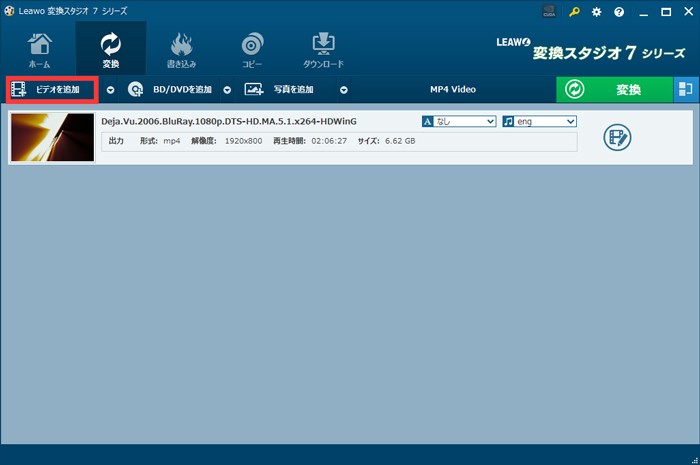
「ビデオを追加」ボタンをクリックして、変換したいMOVファイルを取り込みます。
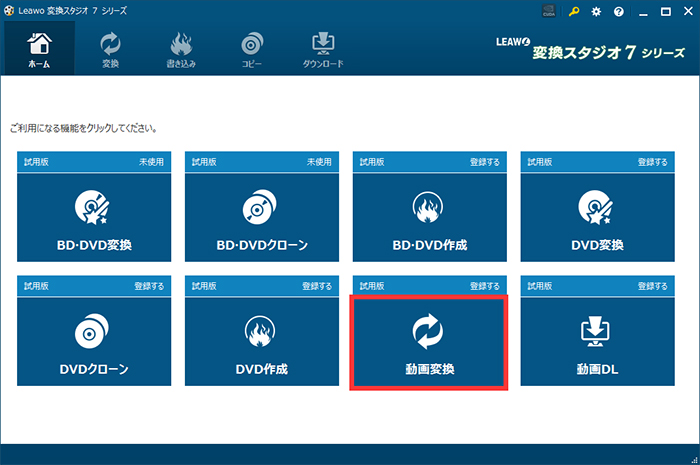
「ビデオを追加」ボタンをクリックして、変換したいMOVァイルを取り込みます。
手順2 :変換する動画形式を選ぶ
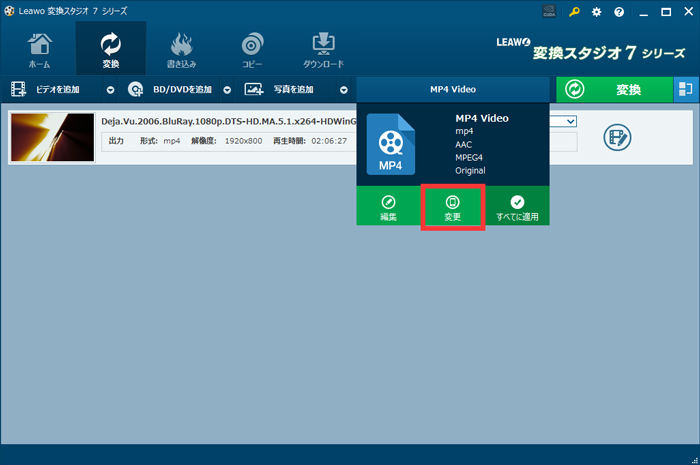
画面上の出力形式をクリックし、出力形式を編集できる画面を出てきます。
「変更」ボタンをクリックします。
「フォーマット別」の「HD Video」タブをクリックします。
ここはHD動画形式一覧の「HD MP4 VIDEO」をクリックします。
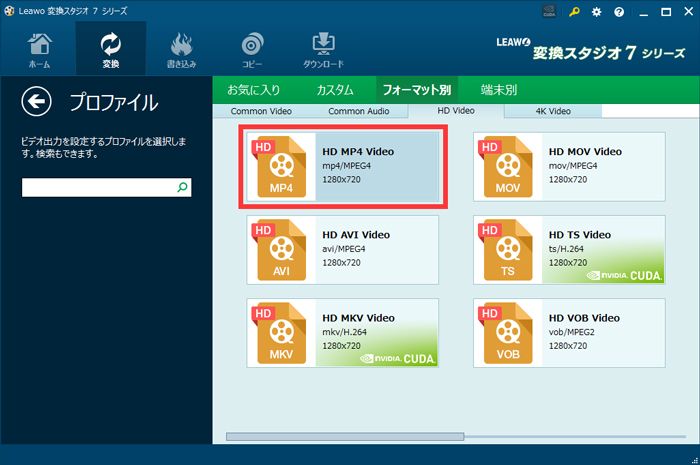
せっかく高画質で撮った動画はHD動画に変換!
高画質でファイルサイズが小さい 上記のプロファイルがおすすめです!
手順3 :MOVをMP4に変換する
動画形式をクリックすると、変換のメイン画面に戻ります。
画面右上の「変換」ボタンをクリックします
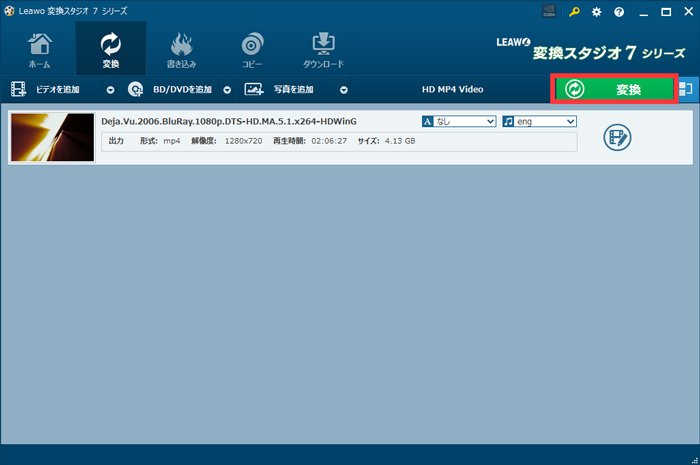
保存先を設定し、「変換」ボタンをクリックして変換を始めましょう!
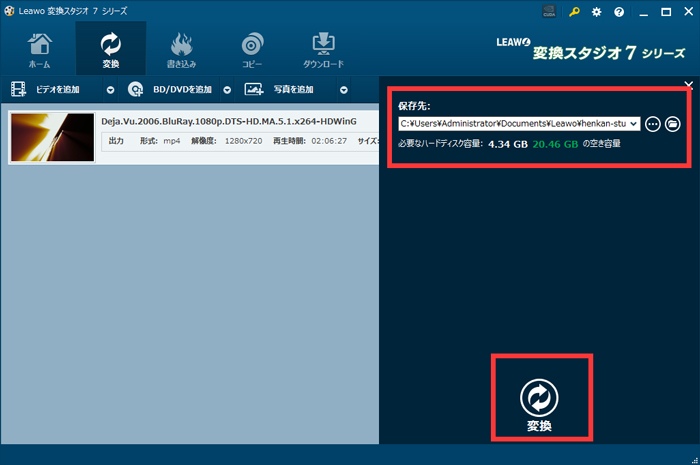
「保存先」で指定したフォルダに
どこでも簡単に再生できるようMP4に変換された動画が保存されています!
PCでMP4ファイルを再生確認しましょう。